Come installare applicazioni su iPhone: guida completa passo dopo passo
21/01/2026
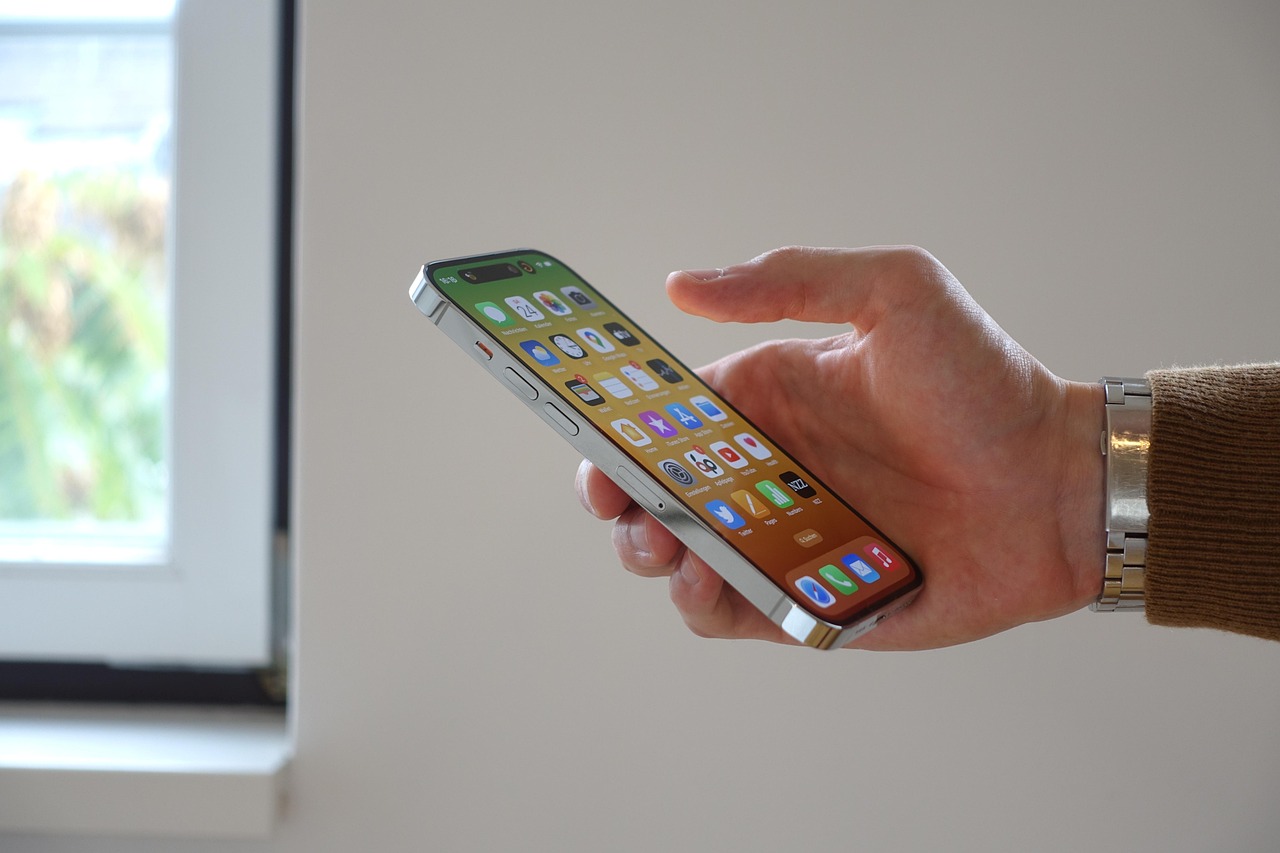
Installare applicazioni su iPhone è una delle operazioni più semplici, ma anche una delle più importanti per sfruttare al massimo il tuo dispositivo. Che tu sia alle prime armi con iOS o voglia scoprire metodi avanzati per installare app in modo sicuro ed efficiente, in questa guida completa vedremo come installare applicazioni su iPhone in tutti i modi possibili, evitando errori e problemi comuni.
Come installare applicazioni su iPhone tramite App Store
Il metodo ufficiale e più sicuro per installare app su iPhone è utilizzare l’App Store, lo store digitale di Apple.
Procedura passo dopo passo
-
Apri l’app App Store sul tuo iPhone
-
Tocca l’icona Cerca in basso
-
Digita il nome dell’app che desideri installare
-
Premi su Ottieni o sull’icona del prezzo
-
Conferma con Face ID, Touch ID o codice di sblocco
-
Attendi il completamento del download
Una volta terminata l’installazione, l’icona dell’app comparirà automaticamente nella schermata Home.
Consiglio pratico
Prima di installare un’app controlla sempre:
-
Valutazione media
-
Numero di recensioni
-
Nome dello sviluppatore
-
Data dell’ultimo aggiornamento
Questo ti aiuta a evitare applicazioni poco affidabili o non più supportate.
Come installare app su iPhone senza carta di credito
Molti utenti pensano che sia obbligatorio inserire un metodo di pagamento, ma non è così.
Puoi scaricare app gratuite anche senza associare una carta:
-
Apri Impostazioni
-
Tocca il tuo nome (ID Apple)
-
Seleziona Pagamento e spedizione
-
Imposta “Nessuno” come metodo di pagamento
In questo modo potrai installare tutte le app gratuite senza problemi.
Come reinstallare app già acquistate o eliminate
Se in passato hai eliminato un’app e vuoi reinstallarla:
-
Apri App Store
-
Tocca la tua foto profilo in alto
-
Seleziona Acquisti
-
Vai su “Non su questo iPhone”
-
Tocca l’icona di download accanto all’app
Apple conserva lo storico degli acquisti, quindi non dovrai pagare di nuovo per le app già comprate.
Come installare applicazioni su iPhone da altri dispositivi Apple
Se utilizzi più dispositivi Apple, puoi installare app anche da iPad o Mac.
Da Mac
-
Apri App Store sul Mac
-
Cerca l’app compatibile con iPhone
-
Seleziona “Installa su iPhone”
-
L’app verrà scaricata automaticamente sul tuo telefono se è connesso allo stesso ID Apple
Questa funzione è molto utile per preparare il telefono in anticipo.
Installazione automatica delle app su iPhone
Puoi attivare il download automatico delle app acquistate su altri dispositivi.
Come attivarla
-
Vai su Impostazioni
-
Tocca App Store
-
Attiva “Download automatici”
In questo modo, quando installi un’app su un altro dispositivo Apple, verrà installata anche sul tuo iPhone senza dover ripetere l’operazione.
Come installare app su iPhone tramite QR code o link diretto
Molte app possono essere installate anche tramite link diretto o QR code.
Procedura
-
Apri la fotocamera
-
Inquadra il QR code
-
Tocca il link che appare
-
Verrai reindirizzato direttamente alla pagina App Store dell’app
-
Tocca “Ottieni”
Questo metodo è molto usato per app aziendali, eventi, servizi bancari o promozioni.
È possibile installare app su iPhone senza App Store?
Apple limita fortemente l’installazione da fonti esterne per motivi di sicurezza. Tuttavia esistono casi particolari:
App aziendali o profili MDM
Alcune aziende forniscono app interne tramite:
-
Profili di configurazione
-
Sistemi di gestione aziendale (MDM)
In questi casi viene richiesta l’autorizzazione manuale:
-
Vai su Impostazioni
-
Generali
-
VPN e gestione dispositivi
-
Autorizza lo sviluppatore
⚠️ Attenzione: installa solo app provenienti da fonti affidabili per evitare rischi di sicurezza.
Problemi comuni durante l’installazione delle app su iPhone
Spazio di archiviazione insufficiente
Se l’iPhone segnala memoria piena:
-
Vai su Impostazioni → Generali → Spazio iPhone
-
Elimina app inutilizzate
-
Cancella foto duplicate o video pesanti
Download bloccato
Se l’app resta in attesa:
-
Controlla la connessione internet
-
Riavvia l’iPhone
-
Disattiva e riattiva il Wi-Fi
-
Verifica lo stato dei server Apple
App che non si aprono
In questo caso:
-
Aggiorna iOS all’ultima versione
-
Controlla se l’app è compatibile con il tuo modello
-
Reinstalla l’app
Come velocizzare il download delle app su iPhone
Per scaricare le applicazioni più velocemente:
-
Usa una rete Wi-Fi stabile
-
Evita il download in modalità Risparmio dati
-
Chiudi app in background
-
Non eseguire aggiornamenti simultanei
Questi piccoli accorgimenti migliorano le prestazioni di download.
Sicurezza: come riconoscere app affidabili
Quando installi applicazioni su iPhone, presta attenzione a:
-
Nome sviluppatore verificato
-
Presenza di privacy policy
-
Autorizzazioni richieste
-
Numero elevato di download
Apple controlla le app presenti sull’App Store, ma un controllo manuale resta sempre una buona pratica.
Sapere come installare applicazioni su iPhone nel modo corretto ti permette di sfruttare al massimo il tuo smartphone, mantenendo sicurezza, prestazioni e stabilità. Utilizzando l’App Store, i download automatici e le funzioni avanzate di iOS, puoi gestire le app in modo semplice ed efficiente.
Ricorda: scarica solo app affidabili, tieni sempre aggiornato il sistema operativo e controlla regolarmente lo spazio di archiviazione. Il tuo iPhone funzionerà meglio e più a lungo.
Articolo Precedente
Musei di Genova: una guida pratica per visitare la città senza stress

Content writer con esperienza in attualità, cronaca e tecnologia scrive notizie da 10 anni, amo correre